
答えるだけのAIから、作業まで任せられる相棒へ
popoは、いつものLINEやSlackに招待して使うAIの相棒です。タスクを任せると作業して返し、話したことは記憶としてあなた専用の領域に残っていきます。
答えはくれる。その先が進まない
質問すれば、AIはすぐに良い答えを返します。手が止まるのは、そのあとです。こういう手間が残ります。
- 返ってきた答えを、チャットや資料にコピーして貼り直す
- 同じ頼みごとを、毎回はじめから説明し直す
- 使うAIを変えるたびに、自分のことを最初から話し直す
ポポは、いつものチャットの中にいる
いま招待できるのは、SlackとChatworkです。Microsoft TeamsとLINEは対応を進めています。ふだんのやりとりはその画面で済み、任せた仕事をまとめて見たいときにpopo/Workを開きます。
はじめに一度だけ、ポポの頭脳になるAIをつなぐ設定があります。端末でコマンドを1つ実行して接続トークンを発行し、popoの画面に貼り付けます。かかるのは10分ほどで、Claudeの有料プラン(Pro / Max / Team / Enterprise)が必要です。ChatGPT(Codex)をつなぐこともできます。
任せると、ポポが担当になって動き出す
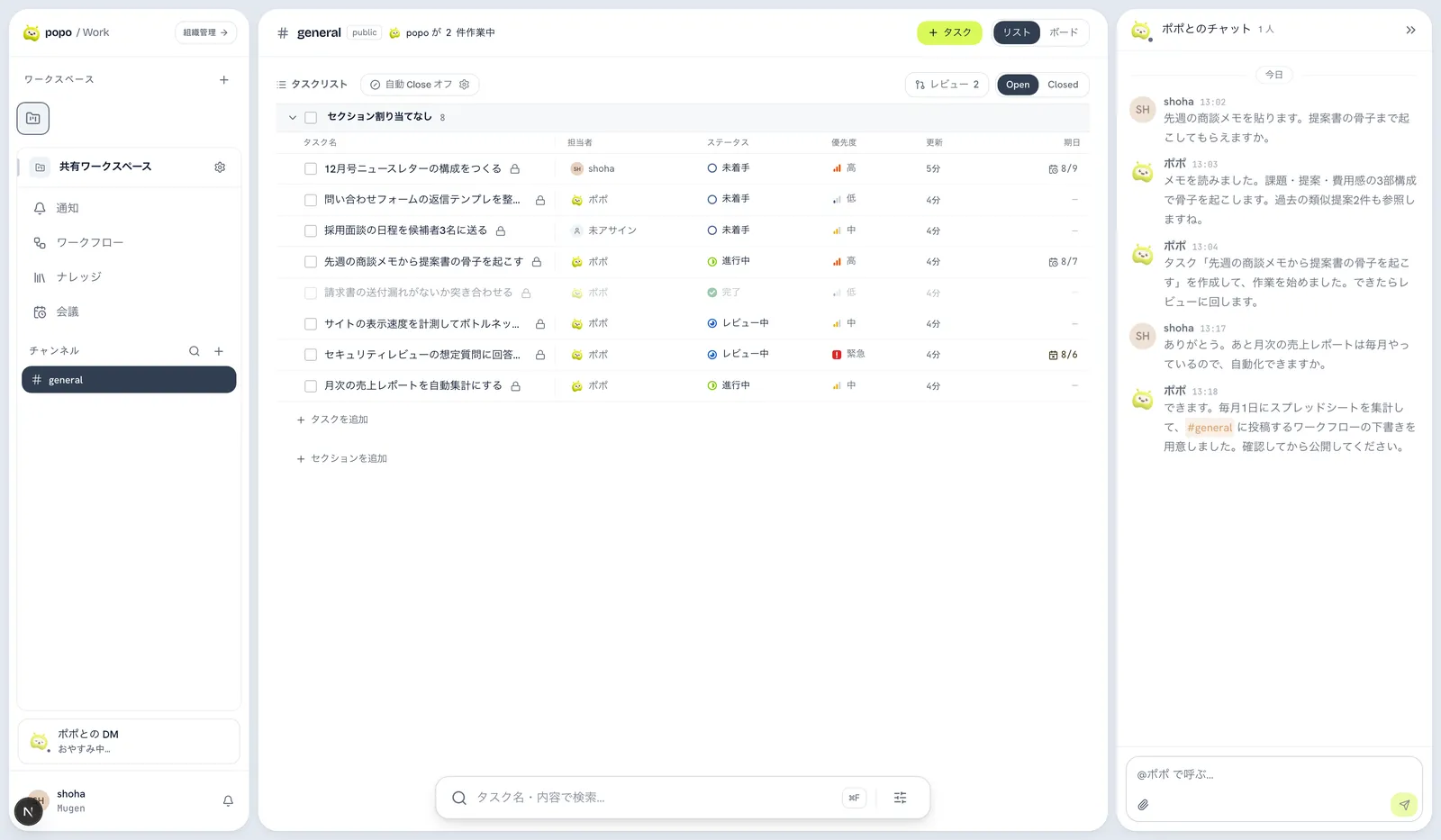
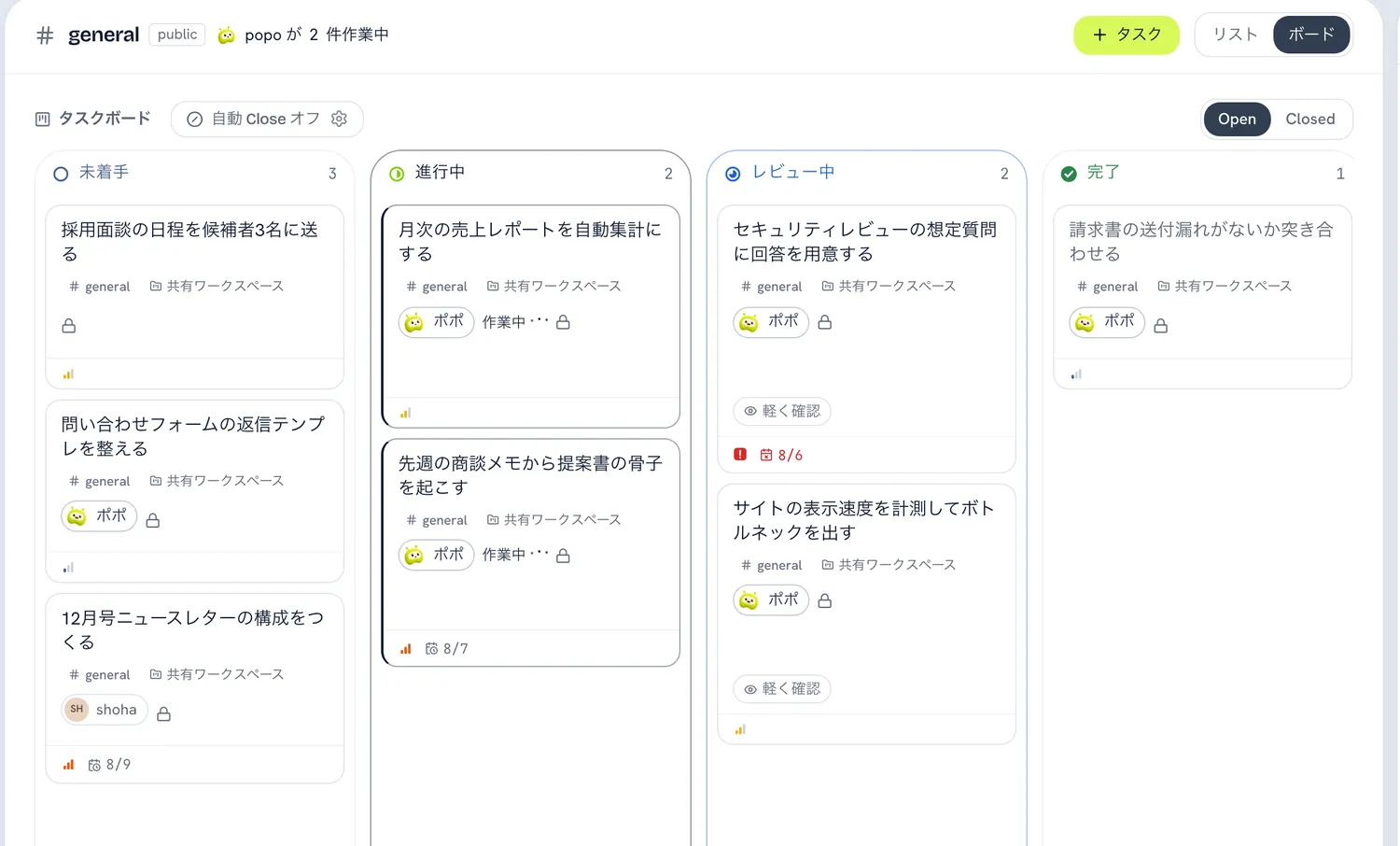
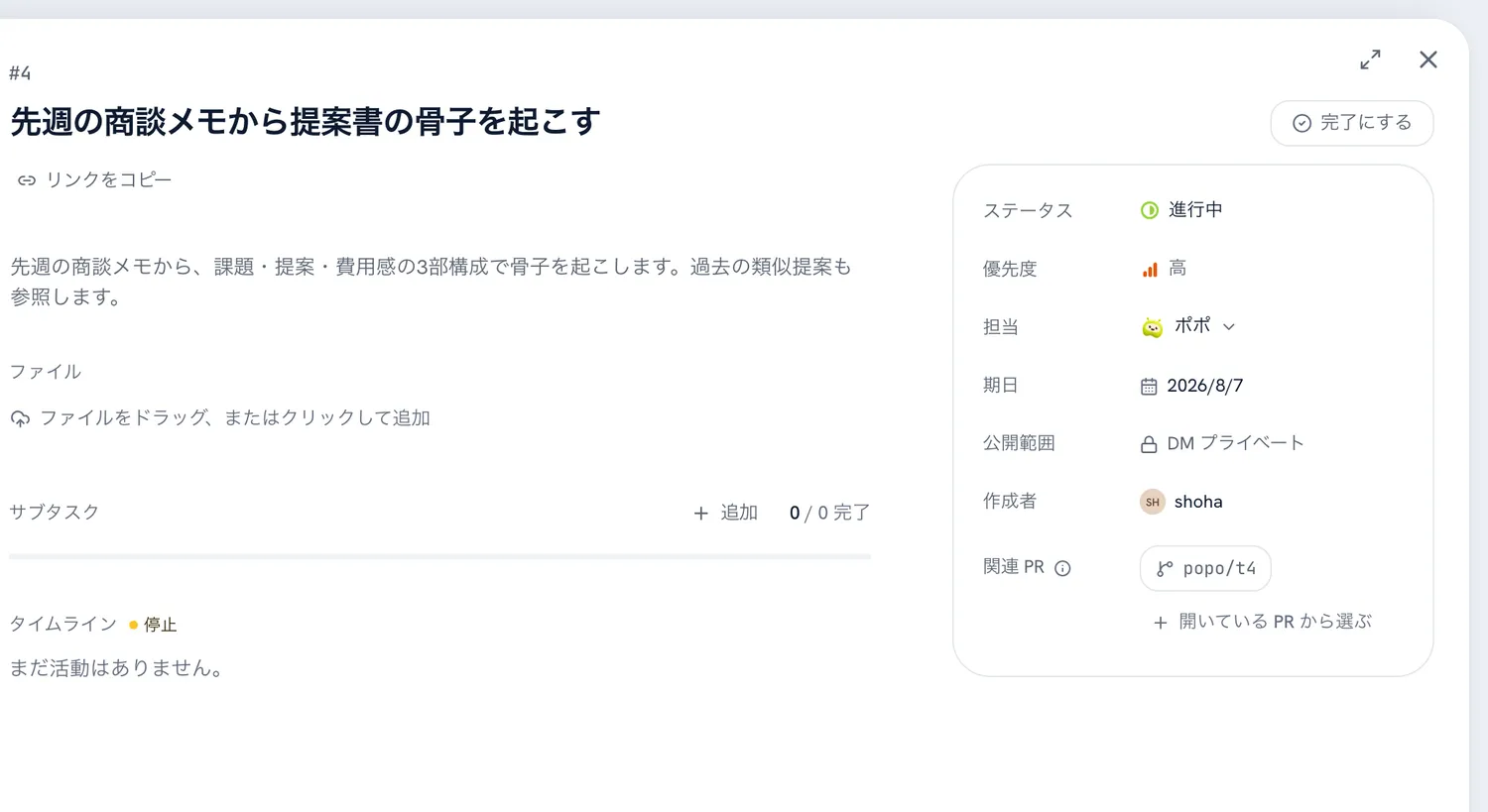
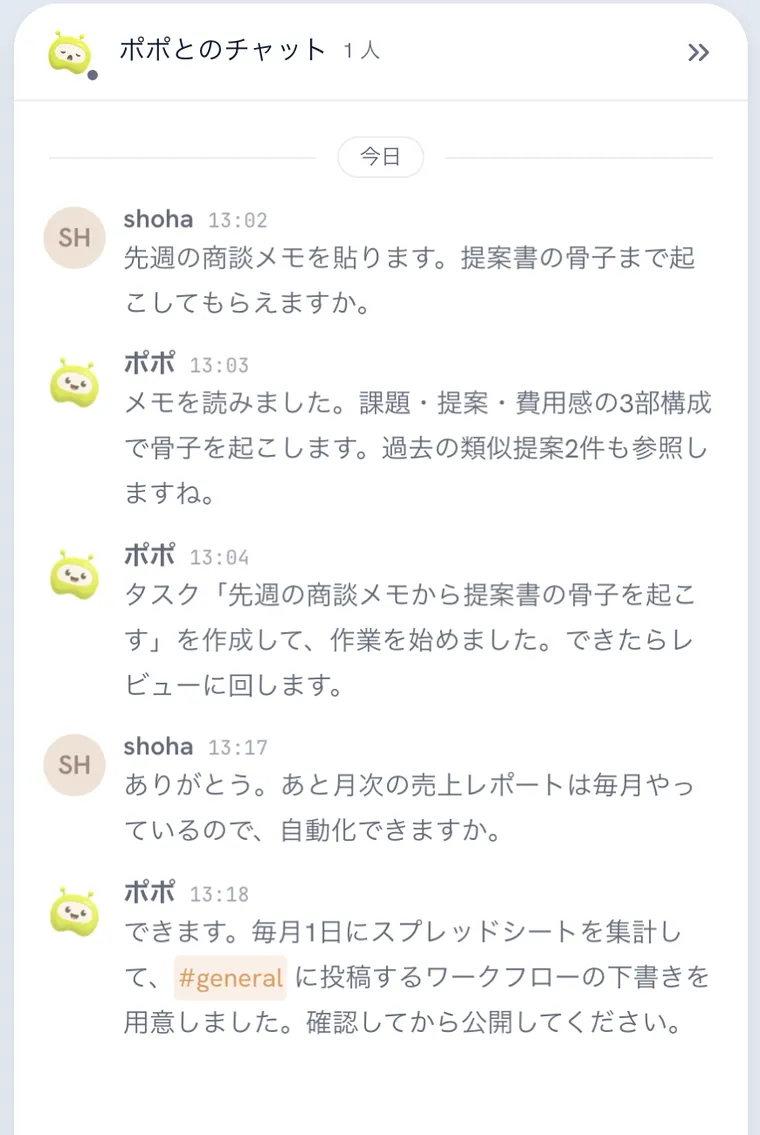
ポポへの頼み方は2つあります。チャットでそのまま頼むと、ポポがタスクを作って作業を始めます。自分で書いたタスクなら、「ポポにお願いする」を選べば担当がポポに変わります。どちらも、仕上がるとタスクはレビュー中に移ります。中身に目を通して、採用するかどうかを決めるのは人です。任せられる仕事の幅は、下の画面に並ぶタスク名が例です。
繰り返しは、一度だけ説明すればいい
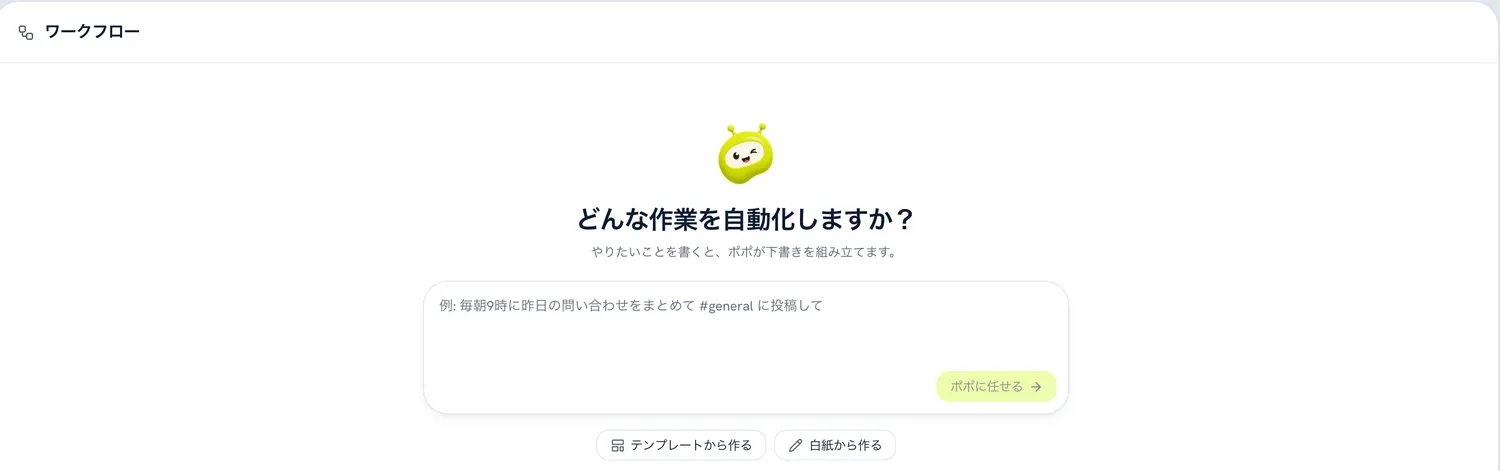
毎週・毎月おなじ手順で片づけている作業は、ワークフローにして預けられます。「どんな作業を自動化しますか?」の欄に、たとえば「毎朝9時に昨日の問い合わせをまとめて #general に投稿して」と書くと、ポポが下書きを組み立てます。中身を確かめて公開するまで、ワークフローは動きません。
乗り換えても、覚えたことは消えない
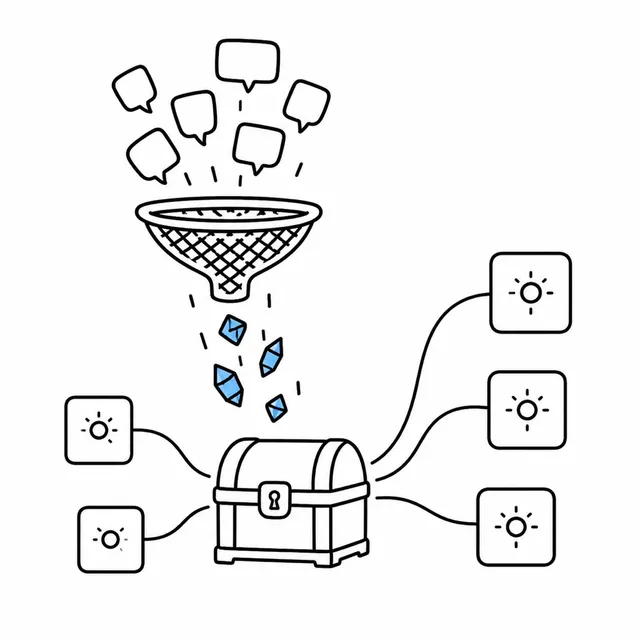
日々のやりとりはまず短期の記憶に入り、要点だけが長期の記憶に残ります。保存先はあなた専用の領域です。ポポの頭脳には、お持ちのClaudeやChatGPTの契約をつないで使います。つなぐ先を変えても記憶はpopoの側に残るので、乗り換えるたびに自分のことを説明し直さずにすみます。
popoは、もっと大きな構想の入口にある
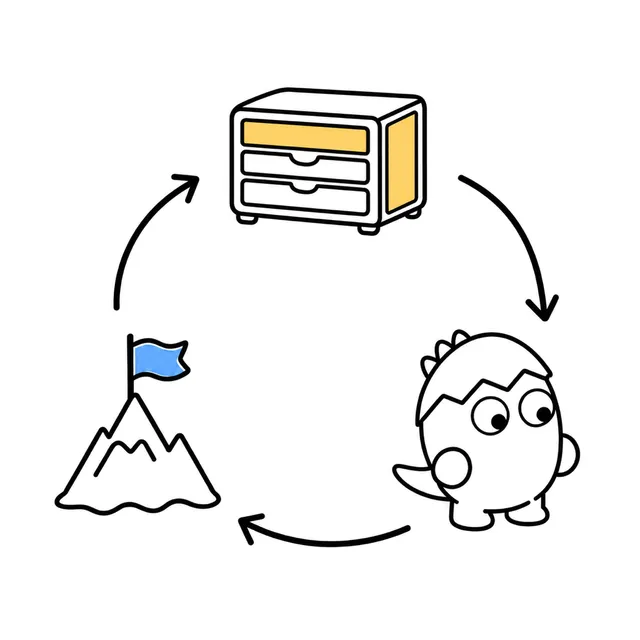
popoをつくっている株式会社Mugenは、その先に一つの循環を構想しています。学んだことも、やり切った実績も、いっしょに挑戦した人とのつながりも、あなた自身のデータボックスに貯まっていきます。そこから必要な分だけを持っていって次の挑戦へ向かい、その挑戦で得たものがまたボックスに還ります。ポポには、その案内役になってほしいと考えています。いま動いているのは、ここまでで説明した部分です。残りはこれから形にしていきます。
まずは、ひとつ預けてみる
登録して、ポポの頭脳になるAIをつなぎ、いつも使っているチャットに招待します。あとは、今日じゅうに片づけたい用事をひとつ話してみてください。