導入の流れ
使いはじめるまでの手順です。どちらの動かし方でも、はじめに一度だけ端末で AI を接続します(約 10 分)。
クラウドで始める
ブラウザだけで始められます。ダッシュボードのセットアップ欄が、次にやることを順に出します。
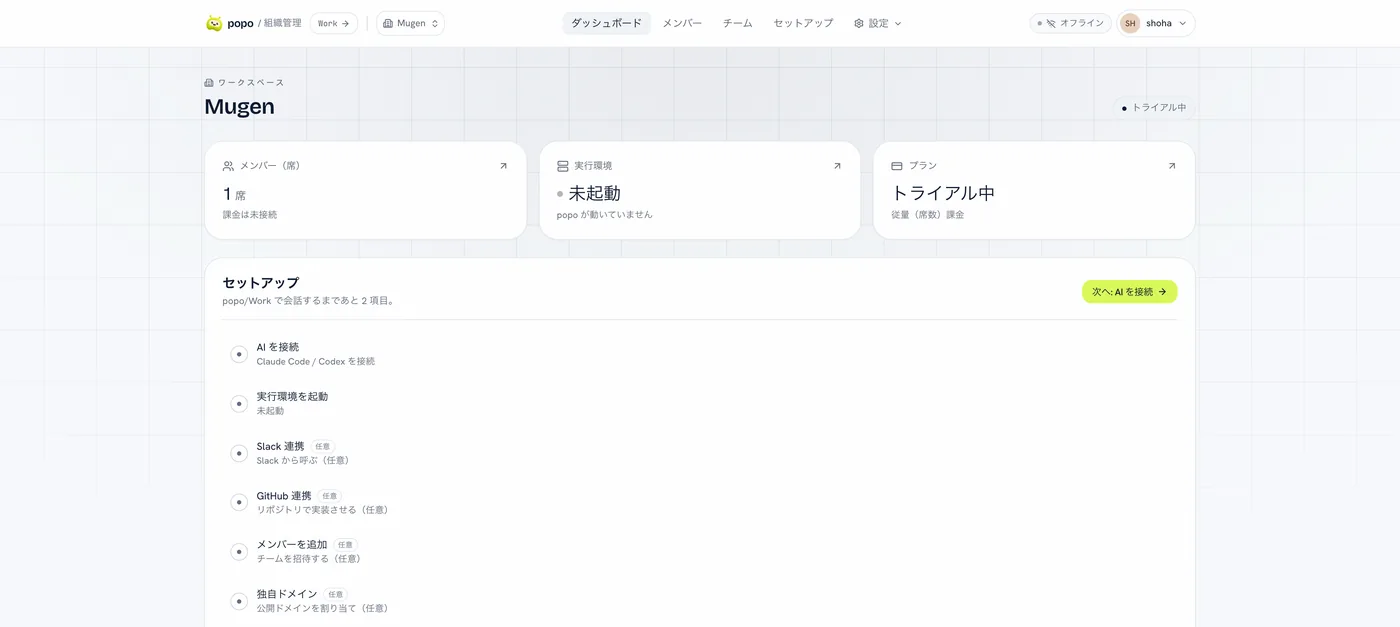
- 1
AI を接続する
端末でコマンドを 1 つ実行して接続トークンを発行し、画面に貼り付けます。手順は /popo/setup/ にあります。
- 2
クラウドのポポを起動する
ボタンひとつで、常時稼働の環境が立ち上がります。
- 3
Slack・Zoom・Google をつなぐ
普段のツールに招きます。あとからでも追加できます。
- 4
ナレッジの同期先を選ぶ(任意)
覚えたことのバックアップ先を決められます。
稼働状態はいつでも確認できます
クラウドのポポは「稼働中/準備中/停止中」の状態を画面で確認できます。
この PC で動かす
お使いの PC で動かす場合は、設定でキーを発行してから、PC 側でコマンドを 1 つ実行します。
- 1
接続キーを発行する
設定でこの PC 用のキーを発行します。
- 2
PC でコマンドを実行する
発行したキーを使って、お使いの PC でポポを起動します。
- 3
接続を確認する
つながると、設定に稼働状況が表示されます。
$ popo run
お使いの PC でポポを起動するコマンド
接続後は、ホスト名・OS・バージョン・最終確認時刻が設定に表示され、最後に接続を確認できた時刻がわかります。
接続の管理
「インストール一覧」では、クラウドと PC の接続をまとめて確認できます。使わなくなった接続はいつでも停止(解除)できます。
次に読む