ワークフロー(自動化)
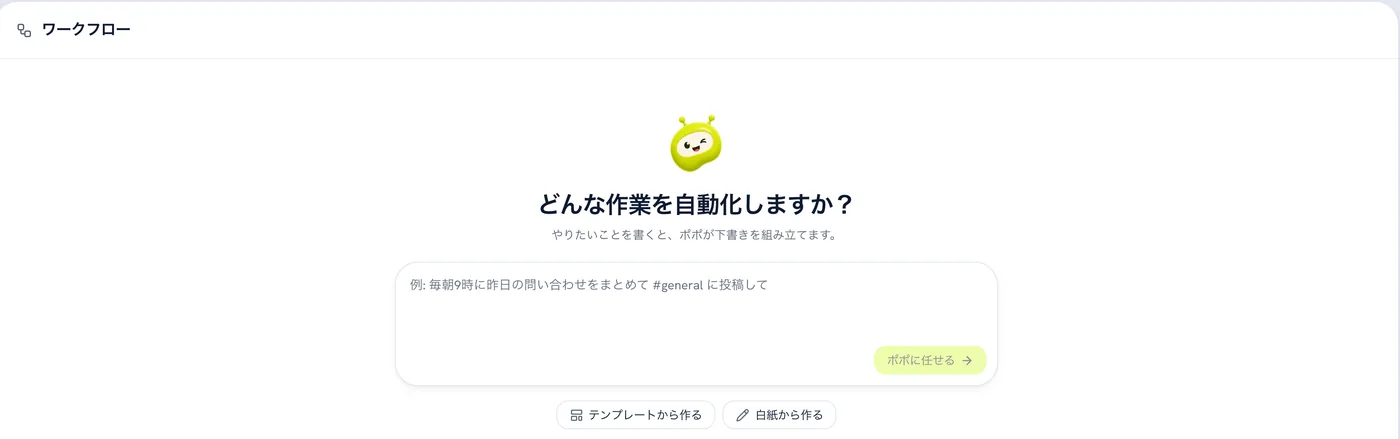
きっかけと手順をつないで、決まった仕事をポポに任せる自動化です。ことばで伝えるだけでも作れます。
キャンバスで組む自動化
「きっかけ」のカードから「手順」のカードへ、線をつなぎます。以降、定型作業はポポが自動で実行します。
📝 毎朝の日報を自動化
Slack にメッセージが来たら
ポポが実行
承認をもらう
Slack に送る
3 つの作り方
作り方は 3 通りあります。順番はなく、やりやすいものを選べます。
ことばで作る
やりたいことをポポに伝えると、下書きを組み立てます。いちばん速い入口です。
テンプレートから
よくある型を選んで、自分用に調整します。何ができるかを眺めながら決められます。
白紙から
きっかけを選んで、手順を自由に組みます。作りたい形が決まっているとき向けです。
使えるステップ
ワークフローは「きっかけ」「アクション」「流れの制御」の 3 種類の部品を並べて組みます。
きっかけ
手動で実行
決まった時間
Slack にメッセージが来たら
タスクが動いたら
会議が終わったら
外部からの呼び出し
チャットにメッセージが来たら
GitHub で起きたら
スプレッドシートに行が増えたら
Gmail にメールが来たら
他のワークフローから
アクション
ポポが実行
Slack に送る
チャットに送る
タスクを作る
外部サービスを呼ぶ
GitHub の issue にコメント
GitHub の issue を作る
スプレッドシートに行を追加
メールを送る
別のワークフローを実行
呼び出しに応答
流れの制御
承認をもらう
条件で分ける
条件で振り分ける
待つ
合流させる
くり返す
高度なステップ
データを整えるような細かい調整は、パレットの「高度なステップ」の中にまとまっています。ふだんは使わなくても組めます。
公開して動かす
組んだワークフローは、公開して初めて動き出します。公開まわりでつまずきやすいところを先に挙げます。
- 「公開して有効化」すると、きっかけに反応して動き出します
- 設定に不備が残っていると公開できないため、未完成のまま動き出しません
- 実行履歴を見返せて、失敗したところから再実行できます
- このステップだけ試す・結果を固定する・一時的にオフにする、といった調整ができます
- スマホからも編集できます
テスト実行でも、実際に送信・作成されます
テスト実行は下書きではありません。投稿や作成はそのまま実行されるため、確認用のチャンネルやシートで試してください。
- 有効化したあとに設定を変えたときは、「変更を公開」を押すまで本番に反映されません
- きっかけを短い間隔にすると、その都度ポポが動いて利用量が増えます。必要な間隔まで広げてください
- 連携が済んでいないステップが含まれていると、テスト実行も公開もできません。先に連携を済ませます
- うまく動かないときは実行履歴を開くと、どのステップで止まったかを 1 件ずつ追えます
安心して任せるために
任せる範囲は、ワークフローごとに絞れます。
- 「ポポが実行」のステップには、任せる範囲を「調べるだけ / 標準 / 開発」から選べます
- ワークフローを編集できる人を、全員か管理者だけかで切り替えられます
「承認をもらう」ステップを挟めば、大事な操作の前に人の確認を入れられます。また、頻繁に動くきっかけには実行上限があり、想定を超える回数で動き続けることを防ぎます。
次に読む